El bloqueo de aplicaciones en Android ha cambiado profundamente desde 2024. Las capas de personalización de los fabricantes ahora integran mecanismos nativos que hacen que las aplicaciones de terceros tipo AppLock sean en gran medida superfluas en los dispositivos recientes. Revisamos los enfoques técnicos que importan, diferenciando lo que es un gadget de lo que realmente protege tus datos.
Aislamiento de aplicaciones con Android 15 Private Space
La función Private Space introducida en Android 15 no se limita a ocultar un ícono. Crea un perfil de usuario secundario, vinculado a una cuenta de Google distinta de la del perfil principal. Las aplicaciones instaladas en este espacio privado cuentan con su propio almacenamiento, sus propias notificaciones y su propio caché.
En la práctica, esto significa que una persona que accede a tu teléfono desbloqueado no ve ni las aplicaciones ni los datos alojados en el Private Space. El bloqueo se realiza mediante un código, un patrón o una huella digital, independientemente del desbloqueo principal del dispositivo.
Recomendamos este enfoque para aplicaciones bancarias, mensajerías sensibles y la galería de fotos. El aislamiento a nivel de perfil de Android es técnicamente más robusto que una simple pantalla de contraseña superpuesta por una aplicación de terceros, ya que los datos permanecen aislados incluso en caso de acceso root.
Para aquellos que desean bloquear una aplicación en android sin pasar por un perfil separado, las funciones nativas de los fabricantes ofrecen una alternativa intermedia que detallamos a continuación.

Bloqueo nativo por fabricante: Samsung, Xiaomi, OnePlus
Las capas de personalización de los fabricantes han alcanzado su retraso. En los modelos lanzados desde 2024, el uso de una aplicación de bloqueo de terceros es la excepción, no la norma.
Samsung Secure Folder
El Dossier seguro de Samsung funciona bajo el mismo principio de aislamiento que el Private Space de Google, pero con una integración más antigua y madura. Aprovecha la plataforma Knox y permite duplicar o mover aplicaciones. El bloqueo acepta PIN, patrón, contraseña y biometría.
Un punto a menudo pasado por alto: los archivos creados en el Dossier seguro no son visibles para los gestores de archivos clásicos, incluidos aquellos con permisos extendidos. Knox cifra el contenedor de aplicaciones con una clave vinculada al hardware, lo que ofrece un nivel de protección superior a un simple overlay de bloqueo.
Xiaomi HyperOS y OnePlus
Xiaomi ofrece un App Lock nativo accesible desde Configuración, Seguridad y privacidad, luego Bloqueo de aplicaciones. Cada aplicación puede ser protegida individualmente por huella digital o un PIN dedicado. OnePlus ofrece un recorrido similar en sus configuraciones de privacidad.
Estas implementaciones siguen siendo menos robustas que el Dossier seguro de Samsung o el Private Space de Android 15: añaden una pantalla de bloqueo frente a la aplicación, pero no aíslan los datos a nivel del sistema de archivos.
Riesgos reales de las aplicaciones de bloqueo de terceros
Las aplicaciones de terceros tipo AppLock plantean un problema de superficie de ataque. Requieren permisos extendidos para funcionar: accesibilidad, superposición de pantalla, acceso a notificaciones. Cada uno de estos permisos representa un vector potencial de explotación.
- El permiso de accesibilidad permite a la aplicación leer el contenido mostrado por otras aplicaciones, lo cual es paradójico para una herramienta que se supone protege tus datos
- La superposición de pantalla (SYSTEM_ALERT_WINDOW) es el mecanismo utilizado por algunos malware para mostrar falsas interfaces de inicio de sesión
- El acceso a las notificaciones, a menudo solicitado para ocultar las vistas previas, le da a la aplicación de terceros la capacidad de leer la totalidad de tus notificaciones entrantes
En un dispositivo que cuenta con una función nativa de bloqueo, instalar una aplicación de terceros equivale a otorgar más permisos para obtener menos seguridad. Observamos que la mayoría de los usuarios que instalan estas herramientas ya poseen la funcionalidad en sus configuraciones del sistema sin saberlo.
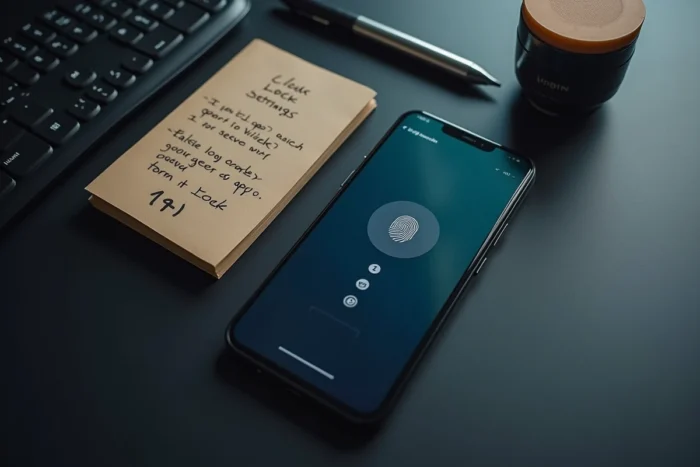
Configuraciones de Android a menudo ignoradas que refuerzan la protección
Más allá del bloqueo de aplicaciones estricto, varios ajustes nativos contribuyen a limitar la exposición de tus datos cuando un tercero manipula tu teléfono desbloqueado.
- Desactivar la vista previa de notificaciones en la pantalla de bloqueo (Configuración, Notificaciones, Notificaciones en pantalla de bloqueo) impide la lectura de mensajes sin desbloquear el dispositivo
- Activar el bloqueo automático después de un corto período (máximo 30 segundos) reduce la ventana de exposición en caso de olvido
- Revocar regularmente los permisos no utilizados a través de Configuración, Aplicaciones, Gestor de permisos limita lo que cada aplicación puede recopilar en segundo plano
- Activar la verificación biométrica para compras en Google Play impide compras no autorizadas sin huella o reconocimiento facial
La combinación de bloqueo nativo y gestión estricta de permisos cubre casi todos los escenarios de fuga de datos relacionados con un acceso físico no autorizado al teléfono.
El bloqueo de aplicaciones solo tiene valor si forma parte de una higiene global. Un Private Space protegido por un PIN trivial o un Dossier seguro de Samsung cuya contraseña es idéntica a la de la pantalla de bloqueo solo aporta una ilusión de seguridad. Elegir un código distinto para cada capa de protección sigue siendo la medida más simple y efectiva para compartimentar el acceso a tus datos.