
Das Archivieren einer Bestellung bei Amazon entfernt den Kauf aus der Hauptliste, die unter “Ihre Bestellungen” angezeigt wird. Die Bestellung verschwindet jedoch nicht: Sie bleibt in einem speziellen Bereich zugänglich, der jederzeit eingesehen werden kann. Zwischen dem Archivieren, dem Löschen des Browserverlaufs und der Verwaltung von Benachrichtigungen deckt jede Aktion einen anderen Bereich ab, und keine allein reicht aus, um die Vertraulichkeit eines Kaufs zu gewährleisten.
Archivieren, Ausblenden und Löschen bei Amazon: Was jede Aktion tatsächlich abdeckt
| Aktion | Was verborgen wird | Was sichtbar bleibt | Mobiler Zugriff |
|---|---|---|---|
| Eine Bestellung archivieren | Von der Hauptliste “Ihre Bestellungen” entfernt | Sichtbar in “Archivierte Bestellungen” im Browser, Bestätigungs-E-Mails, Lieferbenachrichtigungen | Nicht in der App verfügbar, möglich über die Website im Desktop-Modus auf dem Smartphone |
| Browserverlauf löschen | Vor dem Kauf angesehene Artikel | Die Bestellung selbst, bereits generierte Empfehlungen | In der App und im Browser verfügbar |
| Verbundene Empfehlungen deaktivieren | Vorschläge basierend auf einem bestimmten Kauf | Die Bestellung im Verlauf, E-Mails, Push-Benachrichtigungen | Teilweise je nach Produktkategorien |
| Ein separates Konto oder Profil erstellen | Alle Kaufaktivitäten des zweiten Kontos | Nichts auf dem Hauptkonto (außer sichtbarem Prime Family-Sharing) | Überall verfügbar |
Diese Tabelle hebt einen Punkt hervor, den die meisten Leitfäden nur streifen: Das Archivieren deckt nur einen Bruchteil der Spuren ab, die ein Kauf hinterlässt. Bestätigungs-E-Mails, Push-Benachrichtigungen und algorithmische Empfehlungen existieren unabhängig davon weiter.
Für diejenigen, die Schwierigkeiten mit dem Verfahren haben, erklärt ein detaillierter Leitfaden wie man eine Amazon-Bestellung archiviert oder ausblendet, wenn die Option in der Benutzeroberfläche zu fehlen scheint.
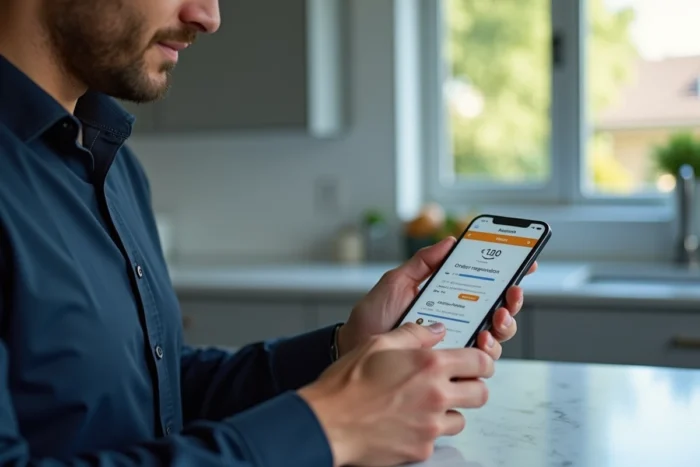
Eine Amazon-Bestellung von einem Smartphone aus archivieren: Das Problem der mobilen App
Die Amazon-App bietet keinen Archivierungsbutton. Das ist die häufigste Quelle der Verwirrung. Auf Mobilgeräten besteht die einzige funktionierende Methode darin, den Browser (Safari, Chrome, Firefox) zu öffnen, auf amazon.de zuzugreifen und dann die Anzeige im “Desktop-Modus” oder “Computer-Version” in den Browsereinstellungen zu aktivieren.
Sobald die Desktop-Seite geladen ist, folgt das Verfahren dem eines Computers:
- Gehen Sie zu “Ihre Bestellungen” im Kontomenü
- Die zu archivierende Bestellung finden und auf “Bestellung archivieren” unter den Bestelldetails klicken
- Die Bestellung wird dann in den Bereich “Archivierte Bestellungen” verschoben, der über Konto > Archivierte Bestellungen zugänglich ist
Das Archivieren ist nicht irreversibel: Eine Bestellung kann jederzeit aus diesem Bereich wiederhergestellt werden. Amazon begrenzt die Anzahl der gleichzeitig archivierten Bestellungen, was verhindert, dass diese Funktion genutzt wird, um den gesamten Verlauf auszublenden.
Die Spuren, die das Amazon-Archivieren nicht entfernt
Das Archivieren beeinflusst die Anzeige der Bestellliste. Es berührt nicht die parallelen Kanäle, die einen Kauf signalisieren. Diese Spuren zu ignorieren, macht das Archivieren weitgehend ineffektiv, wenn das Ziel darin besteht, eine Überraschung zu bewahren oder die Privatsphäre auf einem gemeinsamen Konto zu schützen.
Bestätigungs-E-Mails und Lieferbenachrichtigungen
Jede Bestellung generiert eine Bestätigungs-E-Mail, die an die Adresse des Kontos gesendet wird. Das Archivieren der Bestellung löscht diese E-Mail nicht. Wenn das Postfach von einem anderen Mitglied des Haushalts zugänglich ist, bleibt das Geschenk oder der Kauf erkennbar. Die direkte Lösung: Die betreffenden E-Mails manuell löschen und den Papierkorb leeren.
Die Push-Benachrichtigungen der Amazon-App informieren über den Fortschritt des Pakets (versendet, in der Lieferung, geliefert). Auf einem geteilten oder sichtbaren Telefon erscheinen diese Warnungen auf dem Sperrbildschirm. Die Deaktivierung erfolgt über die Benachrichtigungseinstellungen von Amazon in der App, unter dem Abschnitt für Lieferbenachrichtigungen.
Browserverlauf und Amazon-Empfehlungen
Amazon nutzt den Browserverlauf, um die Abschnitte “Kürzlich angesehene Artikel” und personalisierte Empfehlungen auf der Startseite zu füttern. Ein vor dem Kauf angesehener Artikel kann auch nach dem Archivieren der Bestellung in diesen Vorschlägen erscheinen.
Um diese Spur zu bereinigen, muss man zu “Mein Konto”, dann zu “Browserverlauf” gehen und die betreffenden Artikel löschen. Eine Option ermöglicht es auch, den Browserverlauf zu pausieren, was verhindert, dass Amazon die nächsten Besuche speichert.
Sprachassistenten und vernetzte Geräte
Auf Echo-Geräten mit Alexa können einige Sprachbenachrichtigungen den Status einer Lieferung erwähnen. Wenn ein geteiltes Gerät auf dasselbe Konto konfiguriert ist, vervollständigt das Deaktivieren der Lieferbenachrichtigungen in den Alexa-Einstellungen den Archivierungsprozess.

Getrenntes Konto oder separates Amazon-Profil: Die einzige strukturierende Methode
Das Archivieren, das Löschen des Browserverlaufs und die Verwaltung von Benachrichtigungen bilden einen mehrschichtigen Ansatz, wobei jede Aktion einen spezifischen Kanal abdeckt. Im Gegensatz dazu isoliert ein separates Amazon-Konto die gesamte Kaufaktivität in einer einzigen Aktion.
Amazon erlaubt es, die Prime-Vorteile mit einem anderen Konto über Amazon Household (oder Prime Family je nach Markt) zu teilen. Jedes Mitglied behält seinen eigenen Bestellverlauf, seine Empfehlungen und Benachrichtigungen. Das Hauptkonto sieht die Käufe des sekundären Kontos nicht.
- Ein zweites Amazon-Konto mit einer anderen E-Mail-Adresse erstellen
- Dieses Konto mit dem Prime-Sharing verknüpfen, um von kostenlosem Versand zu profitieren
- Vertrauliche Käufe von diesem zweiten Konto aus tätigen
- Bestellungen, Browserverlauf und Empfehlungen bleiben getrennt
Diese Methode beseitigt die Notwendigkeit, jede Spur nach einem Kauf manuell zu bereinigen. Sie bleibt die zuverlässigste, wenn mehrere Personen regelmäßig dieselben Geräte nutzen.
Das Archivieren bleibt nützlich für einen einmaligen Kauf, wie ein Geschenk, wenn die Erstellung eines zweiten Kontos übertrieben erscheint. Für eine regelmäßige Nutzung mit Datenschutzbedürfnissen löst die Trennung der Konten das Problem an der Wurzel, anstatt symptomatisch vorzugehen.