
Een bestelling archiveren op Amazon verwijdert de aankoop van de hoofdlijst die wordt weergegeven in “Uw bestellingen”. De bestelling verdwijnt echter niet: deze blijft toegankelijk in een speciale sectie, die op elk moment kan worden geraadpleegd. Tussen archiveren, het verwijderen van de browsegeschiedenis en het beheren van meldingen, dekt elke actie een ander gebied, en geen enkele actie alleen is voldoende om de privacy van een aankoop te waarborgen.
Archiveren, verbergen en verwijderen op Amazon: wat elke actie werkelijk dekt
| Actie | Wat wordt verborgen | Wat zichtbaar blijft | Mobiele toegang |
|---|---|---|---|
| Een bestelling archiveren | Verwijderd uit de hoofdlijst “Uw bestellingen” | Zichtbaar in “Gearchiveerde bestellingen” op de browser, bevestigings-e-mails, leveringsmeldingen | Niet beschikbaar in de app, mogelijk via de site in desktopmodus op smartphone |
| De browsegeschiedenis verwijderen | Geconsulteerde artikelen vóór de aankoop | De bestelling zelf, reeds gegenereerde aanbevelingen | Beschikbaar in de app en de browser |
| Gerelateerde aanbevelingen uitschakelen | Suggesties op basis van een specifieke aankoop | De bestelling in de geschiedenis, e-mails, pushmeldingen | Deels afhankelijk van productcategorieën |
| Een apart account of profiel aanmaken | Alle aankoopactiviteit van het tweede account | Niets op het hoofdaccount (behalve zichtbare Prime Family-deling) | Overal beschikbaar |
Deze tabel benadrukt een punt dat de meeste gidsen oppervlakkig behandelen: archiveren dekt slechts een fractie van de sporen die een aankoop achterlaat. Bevestigings-e-mails, pushmeldingen en algoritmische aanbevelingen blijven onafhankelijk bestaan.
Voor degenen die problemen ondervinden met de procedure, legt een gedetailleerde gids uit hoe je een Amazon-bestelling kunt archiveren of verbergen wanneer de optie lijkt te ontbreken in de interface.
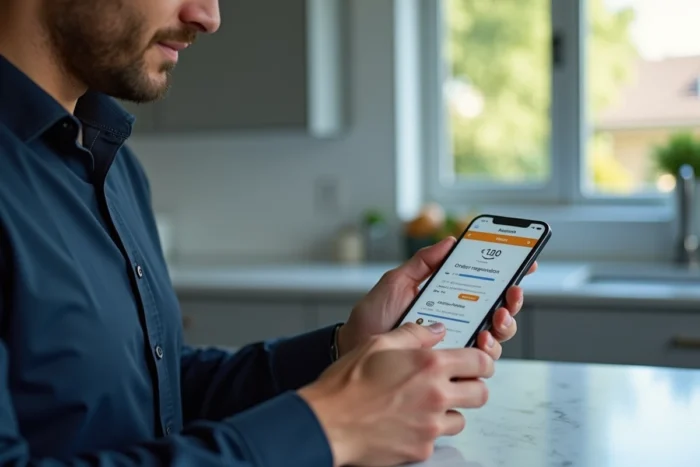
Een Amazon-bestelling archiveren vanaf een smartphone: het probleem van de mobiele app
De Amazon-app biedt geen archiveringsknop. Dit is de meest voorkomende bron van verwarring. Op mobiel is de enige werkende methode om de browser (Safari, Chrome, Firefox) te openen, naar amazon.nl te gaan en vervolgens de weergave in “desktopsite” of “computerversie” in de browserinstellingen te activeren.
Eenmaal geladen in desktopmodus, volgt de procedure die van een computer:
- Naar “Uw bestellingen” gaan vanuit het accountmenu
- De bestelling die je wilt archiveren vinden en op “Bestelling archiveren” klikken onder de aankoopdetails
- De bestelling gaat dan naar de sectie “Gearchiveerde bestellingen”, toegankelijk via Account > Gearchiveerde bestellingen
Archiveren is niet onomkeerbaar: een bestelling kan op elk moment weer worden gearchiveerd vanuit dezelfde sectie. Amazon beperkt het aantal gelijktijdig gearchiveerde bestellingen, wat voorkomt dat deze functie wordt gebruikt om de volledige geschiedenis te verbergen.
De perifere sporen die archiveren op Amazon niet verwijdert
Archiveren heeft invloed op de weergave van de bestellijst. Het raakt de parallelle kanalen die een aankoop signaleren niet aan. Het negeren van deze sporen maakt archiveren grotendeels ineffectief als het doel is om een verrassing te behouden of de privacy op een gedeeld account te beschermen.
Bevestigings-e-mails en leveringsmeldingen
Elke bestelling genereert een bevestigings-e-mail die naar het accountadres wordt gestuurd. Een bestelling archiveren verwijdert deze e-mail niet. Als de inbox toegankelijk is voor een ander lid van het huishouden, blijft het cadeau of de aankoop traceerbaar. De directe oplossing: handmatig de betreffende e-mails verwijderen en de prullenbak legen.
De pushmeldingen van de Amazon-app geven de voortgang van het pakket aan (verzonden, in bezorging, geleverd). Op een gedeeld of zichtbaar toestel verschijnen deze meldingen op het vergrendelingsscherm. Uitschakelen gebeurt via de meldingsinstellingen van Amazon in de app, onder de sectie leveringsmeldingen.
Browsegeschiedenis en Amazon-aanbevelingen
Amazon gebruikt de browsegeschiedenis om de secties “Recent bekeken artikelen” en de gepersonaliseerde aanbevelingen op de startpagina te voeden. Een artikel dat vóór de aankoop is bekeken, kan zelfs na het archiveren van de bestelling in deze suggesties verschijnen.
Om deze sporen te verwijderen, moet je naar “Mijn account”, dan “Browsegeschiedenis” gaan en de betreffende artikelen verwijderen. Een optie stelt ook in staat om de browsegeschiedenis te pauzeren, zodat Amazon de volgende consultaties niet registreert.
Spraakassistenten en verbonden apparaten
Op Echo-apparaten met Alexa kunnen bepaalde spraakmeldingen de status van een levering vermelden. Als een gedeeld apparaat is ingesteld op hetzelfde account, kan het uitschakelen van de leveringsmeldingen in de Alexa-instellingen de archiveringsprocedure aanvullen.

Apart account of afzonderlijk Amazon-profiel: de enige gestructureerde methode
Archiveren, het verwijderen van de browsegeschiedenis en het beheren van meldingen vormen een gelaagde aanpak, waarbij elke actie een specifiek kanaal dekt. Daarentegen is een apart Amazon-account in één actie de hele aankoopactiviteit geïsoleerd.
Amazon staat toe om de Prime-voordelen te delen met een ander account via Amazon Household (of Prime Family, afhankelijk van de markten). Elk lid behoudt zijn eigen bestelgeschiedenis, aanbevelingen en meldingen. Het hoofdaccount ziet de aankopen van het secundaire account niet.
- Een tweede Amazon-account aanmaken met een ander e-mailadres
- Dit account koppelen aan de Prime-deling om te profiteren van gratis verzending
- Vertrouwelijke aankopen doen vanuit dit tweede account
- De bestellingen, browsegeschiedenis en aanbevelingen blijven gescheiden
Deze methode elimineert de noodzaak om handmatig elke spoor na een aankoop schoon te maken. Het blijft de meest betrouwbare optie wanneer meerdere mensen regelmatig dezelfde apparaten gebruiken.
Archiveren blijft nuttig voor een eenmalige aankoop, zoals een cadeau, wanneer het aanmaken van een tweede account overdreven lijkt. Voor regelmatig gebruik met privacybehoeften lost het scheiden van accounts het probleem bij de bron op in plaats van symptoom voor symptoom.