Vous ouvrez un PDF reçu par e-mail, vous tentez de sélectionner une phrase, et rien ne se passe. Le curseur glisse sur la page sans accrocher le moindre mot. Ce document est probablement une simple image, sans couche de texte exploitable. Savoir si un PDF contient du texte reconnu par OCR conditionne votre capacité au rechercher, le copier ou le rendre accessible. Plusieurs méthodes en ligne permettent de le vérifier en quelques secondes, sans installer de logiciel.
Le calque texte dans un PDF : ce que la sélection ne dit pas toujours
La première réaction face à un PDF suspect consiste à essayer de sélectionner du texte avec la souris. Si des mots se surlignent, le document contient bien une couche textuelle. Mais cette méthode a ses limites.
Certains PDF contiennent un calque texte partiel. L’OCR a pu traiter une partie des pages seulement, ou la reconnaissance a produit des résultats incohérents. Vous sélectionnez du texte, vous le collez dans un éditeur, et vous obtenez des caractères sans rapport avec le contenu visible. Un texte sélectionnable n’est pas toujours un texte fiable.
Pour aller plus loin, il existe une approche complémentaire : tenter un Ctrl+F (ou Cmd+F sur Mac) et chercher un mot clairement visible sur la page. Si la recherche ne trouve rien, le calque texte est absent ou inutilisable. Cette vérification prend quelques secondes et donne un résultat plus parlant que la simple sélection.
Quand vous avez besoin d’un diagnostic plus précis, vous pouvez vérifier la reconnaissance de texte d’un document PDF à l’aide d’outils dédiés qui analysent la structure interne du fichier.

Outils en ligne pour analyser un PDF sans refaire l’OCR
La plupart des services en ligne proposent de lancer une reconnaissance optique de caractères sur votre fichier. Mais avant de refaire tout le travail d’OCR, il peut être utile de simplement vérifier si le PDF contient déjà du texte exploitable.
Extraction de texte comme test rapide
Des services comme l’analyseur PDF d’Aspose permettent d’extraire le contenu textuel d’un document. Le principe est simple : vous déposez votre fichier, l’outil tente d’en tirer du texte brut. Si aucun texte n’est extrait, le fichier est un PDF image sans OCR.
Cette méthode ne modifie pas votre document. Elle se contente de lire ce qui existe déjà dans la structure du fichier. Vous obtenez un diagnostic sans altérer le PDF d’origine.
Vérification par accessibilité
Une autre approche, moins connue, passe par les outils de contrôle d’accessibilité. Le PDF Accessibility Checker (PAC) vérifie si un document contient du contenu textuel exploitable par les lecteurs d’écran. Un PDF purement image échoue systématiquement à ce test.
Avec la montée en puissance des normes PDF/UA et WCAG 2.2, ces vérifications servent de plus en plus à contrôler la conformité des documents publiés en ligne. Un contrôle d’accessibilité détecte l’absence de calque texte de façon fiable.
Reconnaissance de texte PDF : les pièges courants des outils OCR en ligne
Vous avez identifié que votre PDF ne contient pas de texte. Vous décidez de passer par un outil OCR en ligne pour corriger le problème. Quelques précautions s’imposent avant de valider le résultat.
La langue du document change tout
La majorité des outils OCR en ligne détectent automatiquement la langue. En pratique, cette détection fonctionne bien sur des documents en anglais ou en français courant. Sur des documents multilingues, techniques ou contenant des termes spécialisés, la précision de l’OCR chute sensiblement.
Pensez à sélectionner manuellement la langue avant de lancer la reconnaissance. Un document en allemand traité comme du français produira un calque texte rempli d’erreurs invisibles à l’œil nu, mais qui rendront toute recherche dans le fichier inutilisable.
Qualité du scan et résolution
Un PDF issu d’un scan de mauvaise qualité pose des problèmes à tous les moteurs OCR. Pages inclinées, taches, faible contraste : ces défauts dégradent la reconnaissance bien plus que le choix de l’outil lui-même.
Avant de lancer un OCR en ligne, vérifiez ces points sur votre fichier :
- Les pages sont-elles droites, ou certaines présentent-elles une inclinaison visible à l’œil nu ?
- Le contraste entre le texte et le fond est-il suffisant pour distinguer chaque caractère ?
- Le document contient-il des annotations manuscrites, des tampons ou des surlignages qui recouvrent le texte imprimé ?
Certains outils comme PDF24 proposent des options de prétraitement (redressement des pages, suppression du bruit). Activer ces réglages avant l’OCR améliore nettement le résultat final.
PDF image ou PDF texte : comment distinguer les deux en pratique
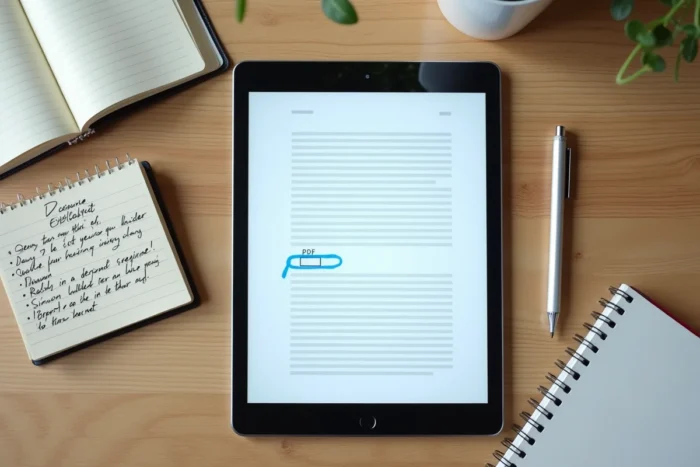
Un PDF peut ressembler exactement au même document à l’écran, qu’il contienne ou non une couche de texte. La différence est invisible, mais ses conséquences sont concrètes.
Un PDF image est un fichier où chaque page est une photographie. Rien n’est indexable, rien n’est copiable. Un PDF texte contient des caractères encodés que le lecteur de PDF peut interpréter : recherche, copie, lecture vocale, tout fonctionne.
Il existe aussi un cas intermédiaire : le PDF « sandwich ». L’image du scan reste visible, mais un calque de texte invisible est superposé par-dessus grâce à l’OCR. C’est le format que produisent la plupart des outils de reconnaissance en ligne. Visuellement identique à l’original, il devient recherchable et accessible.
Pour savoir dans quel cas vous vous trouvez, combinez deux vérifications :
- Tentez de sélectionner et copier du texte, puis collez-le dans un éditeur pour voir si les caractères correspondent au contenu visible.
- Lancez une recherche Ctrl+F sur un mot que vous voyez clairement sur la page.
- Utilisez un outil d’extraction de texte en ligne pour obtenir un diagnostic automatisé, sans modifier le fichier.
Ces trois gestes prennent moins d’une minute. Ils suffisent dans la grande majorité des cas à établir si votre document nécessite un passage par un outil OCR ou s’il est déjà exploitable en l’état.
La reconnaissance de texte dans un PDF n’est pas qu’une question de confort. Un document sans calque texte ne sera ni indexé correctement par un moteur de recherche, ni lisible par un outil d’assistance vocale. Vérifier ce point avant de publier ou d’archiver un fichier évite des corrections coûteuses par la suite.