Abre un PDF recibido por correo electrónico, intentas seleccionar una frase y no pasa nada. El cursor se desliza por la página sin enganchar la más mínima palabra. Este documento es probablemente una simple imagen, sin capa de texto utilizable. Saber si un PDF contiene texto reconocido por OCR condiciona tu capacidad para buscar, copiar o hacerlo accesible. Existen varios métodos en línea que permiten verificarlo en cuestión de segundos, sin instalar software.
La capa de texto en un PDF: lo que la selección no siempre dice
La primera reacción ante un PDF sospechoso consiste en intentar seleccionar texto con el ratón. Si las palabras se resaltan, el documento sí contiene una capa textual. Pero este método tiene sus límites.
Algunos PDF contienen una capa de texto parcial. El OCR pudo procesar solo una parte de las páginas, o el reconocimiento produjo resultados incoherentes. Seleccionas texto, lo pegas en un editor y obtienes caracteres que no tienen relación con el contenido visible. Un texto seleccionable no siempre es un texto fiable.
Para ir más allá, existe un enfoque complementario: intentar un Ctrl+F (o Cmd+F en Mac) y buscar una palabra claramente visible en la página. Si la búsqueda no encuentra nada, la capa de texto está ausente o es inutilizable. Esta verificación toma unos segundos y da un resultado más claro que la simple selección.
Cuando necesitas un diagnóstico más preciso, puedes verificar el reconocimiento de texto de un documento PDF utilizando herramientas dedicadas que analizan la estructura interna del archivo.

Herramientas en línea para analizar un PDF sin rehacer el OCR
La mayoría de los servicios en línea ofrecen realizar un reconocimiento óptico de caracteres en tu archivo. Pero antes de rehacer todo el trabajo de OCR, puede ser útil simplemente verificar si el PDF ya contiene texto utilizable.
Extracción de texto como prueba rápida
Servicios como el analizador PDF de Aspose permiten extraer el contenido textual de un documento. El principio es simple: subes tu archivo, la herramienta intenta extraer texto en bruto. Si no se extrae ningún texto, el archivo es un PDF imagen sin OCR.
Este método no modifica tu documento. Simplemente lee lo que ya existe en la estructura del archivo. Obtienes un diagnóstico sin alterar el PDF original.
Verificación por accesibilidad
Otro enfoque, menos conocido, utiliza herramientas de control de accesibilidad. El PDF Accessibility Checker (PAC) verifica si un documento contiene contenido textual utilizable por los lectores de pantalla. Un PDF puramente imagen falla sistemáticamente en esta prueba.
Con el auge de las normas PDF/UA y WCAG 2.2, estas verificaciones se utilizan cada vez más para controlar la conformidad de los documentos publicados en línea. Un control de accesibilidad detecta la ausencia de capa de texto de manera fiable.
Reconocimiento de texto PDF: trampas comunes de las herramientas OCR en línea
Has identificado que tu PDF no contiene texto. Decides utilizar una herramienta OCR en línea para corregir el problema. Se imponen algunas precauciones antes de validar el resultado.
El idioma del documento lo cambia todo
La mayoría de las herramientas OCR en línea detectan automáticamente el idioma. En la práctica, esta detección funciona bien en documentos en inglés o en francés corriente. En documentos multilingües, técnicos o que contienen términos especializados, la precisión del OCR disminuye significativamente.
Recuerda seleccionar manualmente el idioma antes de iniciar el reconocimiento. Un documento en alemán tratado como francés producirá una capa de texto llena de errores invisibles a simple vista, pero que harán que cualquier búsqueda en el archivo sea inutilizable.
Calidad del escaneo y resolución
Un PDF proveniente de un escaneo de mala calidad presenta problemas para todos los motores OCR. Páginas inclinadas, manchas, bajo contraste: estos defectos degradan el reconocimiento mucho más que la elección de la herramienta en sí.
Antes de iniciar un OCR en línea, verifica estos puntos en tu archivo:
- ¿Las páginas están rectas o algunas presentan una inclinación visible a simple vista?
- ¿El contraste entre el texto y el fondo es suficiente para distinguir cada carácter?
- ¿El documento contiene anotaciones manuscritas, sellos o resaltados que cubren el texto impreso?
Algunas herramientas como PDF24 ofrecen opciones de preprocesamiento (enderezamiento de páginas, eliminación de ruido). Activar estos ajustes antes del OCR mejora notablemente el resultado final.
PDF imagen o PDF texto: cómo distinguir ambos en la práctica
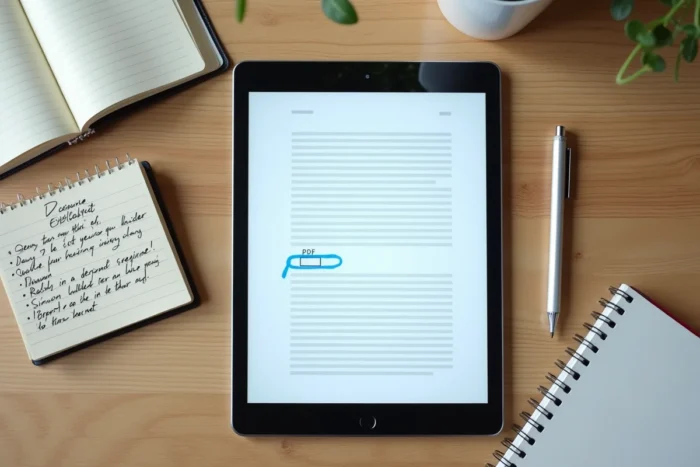
Un PDF puede parecer exactamente el mismo documento en la pantalla, ya contenga o no una capa de texto. La diferencia es invisible, pero sus consecuencias son concretas.
Un PDF imagen es un archivo donde cada página es una fotografía. Nada es indexable, nada es copiable. Un PDF texto contiene caracteres codificados que el lector de PDF puede interpretar: búsqueda, copia, lectura en voz alta, todo funciona.
También existe un caso intermedio: el PDF “sándwich”. La imagen del escaneo permanece visible, pero una capa de texto invisible se superpone gracias al OCR. Este es el formato que producen la mayoría de las herramientas de reconocimiento en línea. Visualmente idéntico al original, se vuelve buscable y accesible.
Para saber en qué caso te encuentras, combina dos verificaciones:
- Intenta seleccionar y copiar texto, luego pégalo en un editor para ver si los caracteres corresponden al contenido visible.
- Realiza una búsqueda Ctrl+F sobre una palabra que ves claramente en la página.
- Utiliza una herramienta de extracción de texto en línea para obtener un diagnóstico automatizado, sin modificar el archivo.
Estos tres pasos toman menos de un minuto. Son suficientes en la gran mayoría de los casos para determinar si tu documento necesita pasar por una herramienta OCR o si ya es utilizable tal como está.
El reconocimiento de texto en un PDF no es solo una cuestión de comodidad. Un documento sin capa de texto no será indexado correctamente por un motor de búsqueda, ni será legible por una herramienta de asistencia vocal. Verificar este punto antes de publicar o archivar un archivo evita correcciones costosas más adelante.