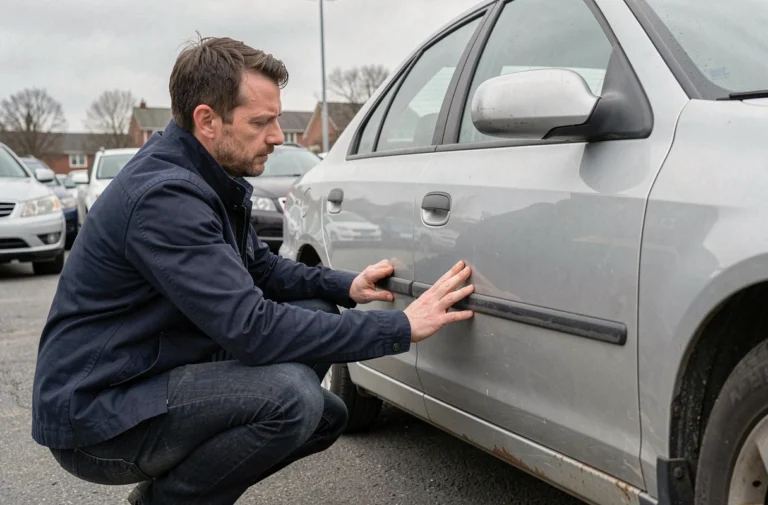
Você abre um PDF recebido por e-mail, tenta selecionar uma frase e nada acontece. O cursor desliza pela página sem destacar uma única palavra. Este documento é provavelmente uma simples imagem, sem camada de texto utilizável. Saber se um PDF contém texto reconhecido por OCR condiciona sua capacidade de pesquisar, copiar ou torná-lo acessível. Várias ferramentas online permitem verificar isso em poucos segundos, sem instalar software.
A camada de texto em um PDF: o que a seleção nem sempre revela
A primeira reação ao se deparar com um PDF suspeito é tentar selecionar texto com o mouse. Se as palavras ficam destacadas, o documento realmente contém uma camada textual. Mas esse método tem suas limitações.
Alguns PDFs contêm uma camada de texto parcial. O OCR pode ter processado apenas uma parte das páginas ou o reconhecimento produziu resultados incoerentes. Você seleciona texto, cola em um editor e obtém caracteres sem relação com o conteúdo visível. Um texto selecionável nem sempre é um texto confiável.
Para ir mais longe, existe uma abordagem complementar: tente um Ctrl+F (ou Cmd+F no Mac) e procure uma palavra claramente visível na página. Se a pesquisa não encontrar nada, a camada de texto está ausente ou inutilizável. Essa verificação leva alguns segundos e fornece um resultado mais claro do que a simples seleção.
Quando você precisa de um diagnóstico mais preciso, pode verificar o reconhecimento de texto de um documento PDF usando ferramentas dedicadas que analisam a estrutura interna do arquivo.

Ferramentas online para analisar um PDF sem refazer o OCR
A maioria dos serviços online oferece a opção de realizar um reconhecimento óptico de caracteres no seu arquivo. Mas antes de refazer todo o trabalho de OCR, pode ser útil simplesmente verificar se o PDF já contém texto utilizável.
Extração de texto como teste rápido
Serviços como o analisador PDF da Aspose permitem extrair o conteúdo textual de um documento. O princípio é simples: você envia seu arquivo, a ferramenta tenta extrair texto bruto. Se nenhum texto for extraído, o arquivo é um PDF imagem sem OCR.
Esse método não modifica seu documento. Ele apenas lê o que já existe na estrutura do arquivo. Você obtém um diagnóstico sem alterar o PDF original.
Verificação por acessibilidade
Outra abordagem, menos conhecida, utiliza ferramentas de controle de acessibilidade. O PDF Accessibility Checker (PAC) verifica se um documento contém conteúdo textual utilizável por leitores de tela. Um PDF puramente imagem falha sistematicamente nesse teste.
Com o aumento das normas PDF/UA e WCAG 2.2, essas verificações estão se tornando cada vez mais importantes para controlar a conformidade dos documentos publicados online. Um controle de acessibilidade detecta a ausência de camada de texto de forma confiável.
Reconhecimento de texto PDF: armadilhas comuns das ferramentas OCR online
Você identificou que seu PDF não contém texto. Decide usar uma ferramenta OCR online para corrigir o problema. Algumas precauções são necessárias antes de validar o resultado.
A língua do documento muda tudo
A maioria das ferramentas OCR online detecta automaticamente a língua. Na prática, essa detecção funciona bem em documentos em inglês ou francês comum. Em documentos multilíngues, técnicos ou que contenham termos especializados, a precisão do OCR cai significativamente.
Considere selecionar manualmente a língua antes de iniciar o reconhecimento. Um documento em alemão tratado como francês produzirá uma camada de texto cheia de erros invisíveis a olho nu, mas que tornarão qualquer pesquisa no arquivo inutilizável.
Qualidade da digitalização e resolução
Um PDF proveniente de uma digitalização de baixa qualidade apresenta problemas para todos os motores OCR. Páginas inclinadas, manchas, baixo contraste: esses defeitos degradam o reconhecimento muito mais do que a escolha da ferramenta em si.
Antes de iniciar um OCR online, verifique estes pontos no seu arquivo:
- As páginas estão retas ou algumas apresentam uma inclinação visível a olho nu?
- O contraste entre o texto e o fundo é suficiente para distinguir cada caractere?
- O documento contém anotações manuscritas, carimbos ou marcações que cobrem o texto impresso?
Algumas ferramentas como o PDF24 oferecem opções de pré-processamento (endireitamento de páginas, remoção de ruído). Ativar essas configurações antes do OCR melhora significativamente o resultado final.
PDF imagem ou PDF texto: como distinguir os dois na prática
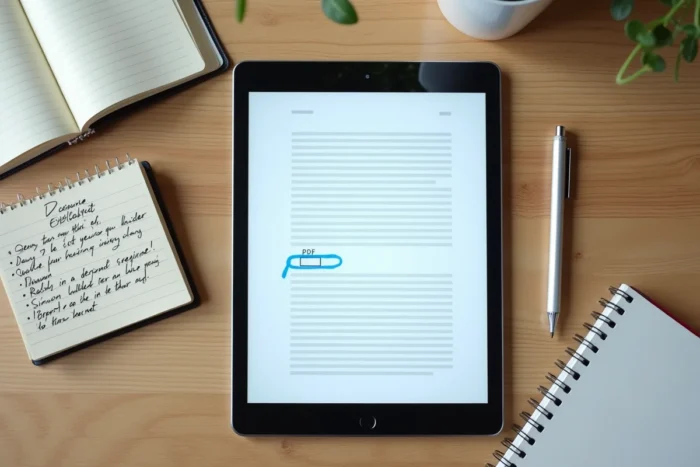
Um PDF pode parecer exatamente o mesmo documento na tela, independentemente de conter ou não uma camada de texto. A diferença é invisível, mas suas consequências são concretas.
Um PDF imagem é um arquivo onde cada página é uma fotografia. Nada é indexável, nada é copiável. Um PDF texto contém caracteres codificados que o leitor de PDF pode interpretar: pesquisa, cópia, leitura em voz alta, tudo funciona.
Há também um caso intermediário: o PDF “sanduíche”. A imagem da digitalização permanece visível, mas uma camada de texto invisível é sobreposta por cima graças ao OCR. É o formato que a maioria das ferramentas de reconhecimento online produz. Visualmente idêntico ao original, torna-se pesquisável e acessível.
Para saber em qual caso você se encontra, combine duas verificações:
- Tente selecionar e copiar texto, depois cole em um editor para ver se os caracteres correspondem ao conteúdo visível.
- Inicie uma pesquisa Ctrl+F em uma palavra que você vê claramente na página.
- Use uma ferramenta de extração de texto online para obter um diagnóstico automatizado, sem modificar o arquivo.
Esses três passos levam menos de um minuto. Eles são suficientes na grande maioria dos casos para determinar se seu documento precisa passar por uma ferramenta OCR ou se já é utilizável como está.
O reconhecimento de texto em um PDF não é apenas uma questão de conforto. Um documento sem camada de texto não será indexado corretamente por um motor de busca, nem legível por uma ferramenta de assistência de voz. Verificar esse ponto antes de publicar ou arquivar um arquivo evita correções custosas posteriormente.