Apri un PDF ricevuto via e-mail, cerchi di selezionare una frase e non succede nulla. Il cursore scivola sulla pagina senza afferrare una sola parola. Questo documento è probabilmente una semplice immagine, senza un livello di testo utilizzabile. Sapere se un PDF contiene testo riconosciuto da OCR condiziona la tua capacità di cercare, copiare o renderlo accessibile. Diverse metodologie online permettono di verificarlo in pochi secondi, senza installare software.
Il livello di testo in un PDF: ciò che la selezione non dice sempre
La prima reazione di fronte a un PDF sospetto consiste nel tentare di selezionare del testo con il mouse. Se le parole si evidenziano, il documento contiene effettivamente un livello testuale. Ma questo metodo ha i suoi limiti.
Alcuni PDF contengono un livello di testo parziale. L’OCR potrebbe aver elaborato solo alcune pagine, oppure il riconoscimento ha prodotto risultati incoerenti. Selezioni del testo, lo incolli in un editor e ottieni caratteri privi di relazione con il contenuto visibile. Un testo selezionabile non è sempre un testo affidabile.
Per andare oltre, esiste un approccio complementare: provare un Ctrl+F (o Cmd+F su Mac) e cercare una parola chiaramente visibile sulla pagina. Se la ricerca non trova nulla, il livello di testo è assente o inutilizzabile. Questa verifica richiede pochi secondi e fornisce un risultato più significativo rispetto alla semplice selezione.
Quando hai bisogno di una diagnosi più precisa, puoi verificare il riconoscimento del testo di un documento PDF utilizzando strumenti dedicati che analizzano la struttura interna del file.

Strumenti online per analizzare un PDF senza rifare l’OCR
La maggior parte dei servizi online offre di avviare un riconoscimento ottico dei caratteri sul tuo file. Ma prima di rifare tutto il lavoro di OCR, può essere utile semplicemente verificare se il PDF contiene già del testo utilizzabile.
Estrazione di testo come test rapido
Servizi come l’analizzatore PDF di Aspose consentono di estrarre il contenuto testuale di un documento. Il principio è semplice: carichi il tuo file, lo strumento cerca di estrarre del testo grezzo. Se non viene estratto alcun testo, il file è un PDF immagine senza OCR.
Questo metodo non modifica il tuo documento. Si limita a leggere ciò che esiste già nella struttura del file. Ottieni una diagnosi senza alterare il PDF originale.
Verifica per accessibilità
Un altro approccio, meno conosciuto, passa attraverso gli strumenti di controllo dell’accessibilità. Il PDF Accessibility Checker (PAC) verifica se un documento contiene contenuti testuali utilizzabili dai lettori di schermo. Un PDF puramente immagine fallisce sistematicamente questo test.
Con l’aumento delle norme PDF/UA e WCAG 2.2, queste verifiche vengono sempre più utilizzate per controllare la conformità dei documenti pubblicati online. Un controllo di accessibilità rileva l’assenza di un livello di testo in modo affidabile.
Riconoscimento di testo PDF: le trappole comuni degli strumenti OCR online
Hai identificato che il tuo PDF non contiene testo. Decidi di passare attraverso uno strumento OCR online per risolvere il problema. Alcune precauzioni sono necessarie prima di convalidare il risultato.
La lingua del documento cambia tutto
La maggior parte degli strumenti OCR online rileva automaticamente la lingua. In pratica, questa rilevazione funziona bene su documenti in inglese o in francese corrente. Su documenti multilingue, tecnici o contenenti termini specializzati, la precisione dell’OCR diminuisce sensibilmente.
Pensa a selezionare manualmente la lingua prima di avviare il riconoscimento. Un documento in tedesco trattato come francese produrrà un livello di testo pieno di errori invisibili all’occhio nudo, ma che renderanno qualsiasi ricerca nel file inutilizzabile.
Qualità della scansione e risoluzione
Un PDF derivante da una scansione di scarsa qualità presenta problemi a tutti i motori OCR. Pagine inclinate, macchie, basso contrasto: questi difetti degradano il riconoscimento molto più della scelta dello strumento stesso.
Prima di avviare un OCR online, verifica questi punti sul tuo file:
- Le pagine sono dritte o alcune presentano un’inclinazione visibile a occhio nudo?
- Il contrasto tra il testo e lo sfondo è sufficiente per distinguere ogni carattere?
- Il documento contiene annotazioni scritte a mano, timbri o evidenziazioni che coprono il testo stampato?
Alcuni strumenti come PDF24 offrono opzioni di pretrattamento (rettifica delle pagine, rimozione del rumore). Attivare queste impostazioni prima dell’OCR migliora notevolmente il risultato finale.
PDF immagine o PDF testo: come distinguere i due in pratica
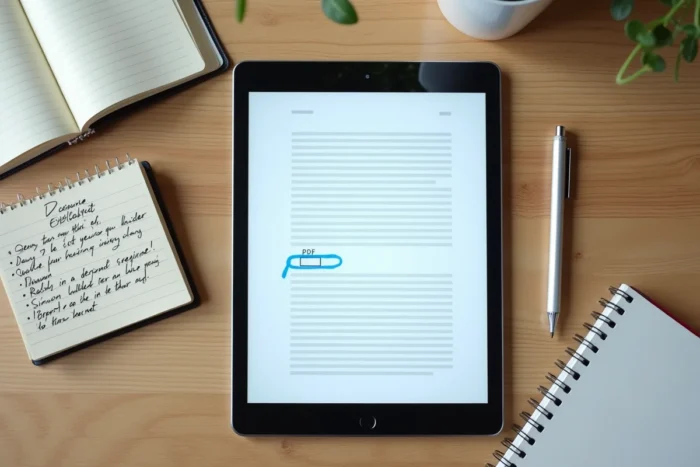
Un PDF può apparire esattamente lo stesso documento sullo schermo, che contenga o meno un livello di testo. La differenza è invisibile, ma le sue conseguenze sono concrete.
Un PDF immagine è un file in cui ogni pagina è una fotografia. Nulla è indicizzabile, nulla è copiabile. Un PDF testo contiene caratteri codificati che il lettore PDF può interpretare: ricerca, copia, lettura vocale, tutto funziona.
Esiste anche un caso intermedio: il PDF “sandwich”. L’immagine della scansione rimane visibile, ma un livello di testo invisibile è sovrapposto grazie all’OCR. È il formato prodotto dalla maggior parte degli strumenti di riconoscimento online. Visivamente identico all’originale, diventa ricercabile e accessibile.
Per sapere in quale caso ti trovi, combina due verifiche:
- Tenta di selezionare e copiare del testo, poi incollalo in un editor per vedere se i caratteri corrispondono al contenuto visibile.
- Avvia una ricerca Ctrl+F su una parola che vedi chiaramente sulla pagina.
- Utilizza uno strumento di estrazione di testo online per ottenere una diagnosi automatizzata, senza modificare il file.
Questi tre gesti richiedono meno di un minuto. Sono sufficienti nella grande maggioranza dei casi per stabilire se il tuo documento necessita di passare attraverso uno strumento OCR o se è già utilizzabile così com’è.
Il riconoscimento di testo in un PDF non è solo una questione di comodità. Un documento senza livello di testo non sarà né indicizzato correttamente da un motore di ricerca, né leggibile da uno strumento di assistenza vocale. Verificare questo punto prima di pubblicare o archiviare un file evita correzioni costose in seguito.