WebOS ist ein proprietäres System von LG, das von dem ehemaligen Palm/HP webOS abgeleitet ist und keine Codebasis mit Android teilt. Der Google Play Store kann nicht nativ auf webOS betrieben werden, und es gibt keine offizielle Methode, um ihn dort zu integrieren.
Die Anleitungen, die eine „Schritt-für-Schritt“-Installation über APK beschreiben, lassen einen entscheidenden technischen Punkt aus: Eine APK-Datei ist ein Paket, das für die Android-virtuelle Maschine (ART/Dalvik) kompiliert wurde und völlig inkompatibel mit der JavaScript-Laufzeit und dem Anwendungsframework von webOS ist.
Technische Inkompatibilität zwischen webOS und der Android-Laufzeit
Der Kern von webOS basiert auf einem schlanken Linux, das mit einer Web-Rendering-Engine (Chromium) kombiniert ist, um Anwendungen anzuzeigen. Die Apps, die über den LG Content Store verteilt werden, sind in HTML, CSS und JavaScript entwickelt oder über eingekapselte Web-Frameworks erstellt.
Android hingegen führt seine Anwendungen in einer ART-Umgebung aus, die Bytecode von Java/Kotlin interpretiert. Eine APK, die auf einem webOS-Fernseher abgelegt wird, findet weder die Systembibliotheken noch die Google Play Services APIs oder das benötigte Android-Grafikframework für ihre Ausführung. Das Fehlen dieser Schichten macht jeden Installationsversuch unbrauchbar, selbst wenn ein hypothetischer Entwicklermodus aktiviert wird.
Der Entwicklermodus von webOS existiert, dient jedoch dazu, webbasierte Anwendungen über das webOS TV SDK von LG bereitzustellen, nicht um Android-Pakete zu sideloaden. Wir empfehlen, diese Unterscheidung gut zu verstehen, bevor man ein Tutorial verfolgt, das zum Herunterladen potenziell infizierter APK-Dateien aus Drittquellen führen könnte. Ein detaillierter Leitfaden hilft zudem, die tatsächlichen Schritte für die Installation des Play Stores auf einem LG webOS TV und die damit verbundenen Einschränkungen besser zu verstehen.
LG Content Store und die LG ThinQ-App: das echte webOS-Ökosystem
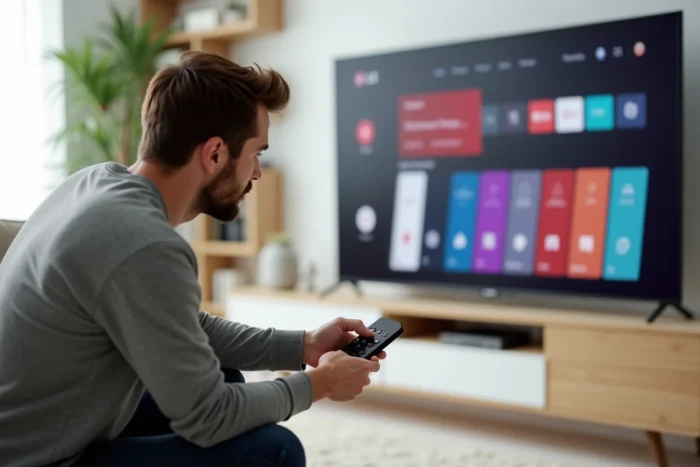
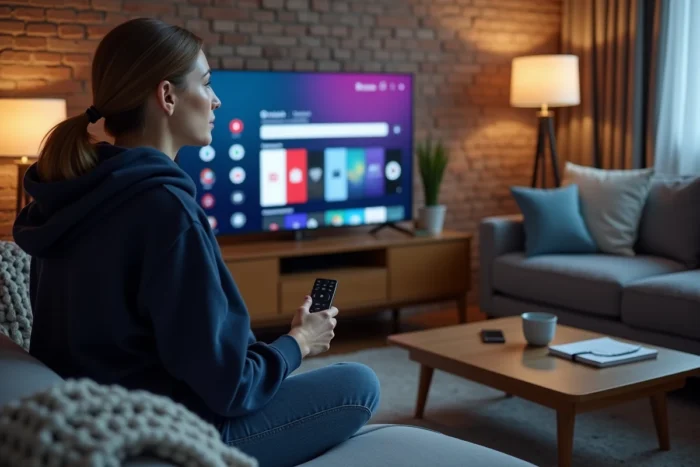
LG hat sein eigenes Anwendungs-Katalog, den LG Content Store, der direkt vom Startbildschirm von webOS aus zugänglich ist. Dort finden sich die wichtigsten Streaming-Plattformen (Netflix, Disney+, Prime Video, Apple TV+, YouTube, Molotov), Musik-Apps und einige Dienstprogramme. Der Katalog ist kleiner als der des Play Stores, deckt jedoch die Mehrheit der gängigen Anwendungen auf einem Fernseher ab.
Die LG ThinQ-App, die auf Smartphones (Android und iOS) verfügbar ist, dient als erweiterte Fernbedienung und Gateway zur Konfiguration des Fernsehers. Sie ermöglicht auch das Streamen von Inhalten von einem Telefon auf den Fernseher über die Bildschirmfreigabefunktion. ThinQ ermöglicht jedoch nicht das Übertragen oder Installieren von Android-Anwendungen direkt auf dem Fernseher.
Eine Anwendung über den Content Store suchen und installieren
- Drücken Sie die Home-Taste der Fernbedienung, navigieren Sie dann zur unteren Leiste der Anwendungen und wählen Sie „Apps“ aus
- Verwenden Sie die integrierte Suchleiste, um die gewünschte Anwendung nach ihrem genauen Namen zu finden
- Wählen Sie die Anwendung in den Ergebnissen aus und klicken Sie auf „Installieren“, um sie herunterzuladen und zur Startleiste hinzuzufügen
Wenn eine Anwendung im Content Store nicht angezeigt wird, hat der Herausgeber keine Version für webOS entwickelt. Keine Benutzeraktion kann diese Abwesenheit umgehen.
Konkrete Alternativen zum Zugriff auf Android-Apps auf einem LG-Fernseher
Die zuverlässigste Lösung bleibt, ein externes Gerät mit Android TV hinzuzufügen. Ein Dongle wie der Chromecast mit Google TV oder eine Android TV-Box (Xiaomi TV Box, NVIDIA Shield) wird an einen HDMI-Port des LG-Fernsehers angeschlossen und bietet Zugang zum gesamten Play Store.
Dieser Ansatz bietet mehrere Vorteile im Vergleich zu einem hypothetischen Sideloading:
- Das externe Gerät ist von Google zertifiziert, was den Zugang zu Google Play Services, Sicherheitsupdates und DRM Widevine L1 (notwendig für HD/4K-Streaming auf den meisten Plattformen) garantiert
- Der LG-Fernseher behält seine Firmware intakt, ohne Risiko einer Sperrung oder eines Garantieverlusts aufgrund nicht unterstützter Manipulationen
- Der Wechsel zwischen webOS und dem Android-Gerät erfolgt durch einen einfachen Wechsel der HDMI-Quelle
- Die Updates des Play Stores und der Anwendungen werden automatisch von Google verwaltet
Für Benutzer, die nur gelegentlich Inhalte von einem Android-Telefon streamen möchten, ermöglicht die in webOS integrierte Funktion Screen Share (Miracast), den Bildschirm des Smartphones ohne zusätzliches Material auf den Fernseher zu projizieren. Die Latenz ist spürbar, was diese Option für Spiele ungeeignet macht, aber ausreichend für Videos oder das Surfen im Internet ist.
Risiken beim Sideloading von APKs auf einem webOS-Fernseher
Einige Tutorials schlagen vor, APK-Dateien von Drittanbieterseiten herunterzuladen und über USB auf den Fernseher zu übertragen. Selbst im theoretischen Fall, dass eine APK auf webOS „geöffnet“ werden könnte (was aus den oben genannten Gründen nicht funktioniert), birgt diese Praxis reale Risiken.
APK-Dateien, die außerhalb des Play Stores verteilt werden, unterliegen keiner Google Play Protect-Prüfung. Modifizierte APKs können schädlichen Code enthalten, der Schwachstellen im zugrunde liegenden System ausnutzen kann. Auf einem Fernseher, der mit dem Heimnetzwerk verbunden ist, kann eine Kompromittierung als Einstiegspunkt für andere Geräte im Haushalt dienen.
Der Entwicklermodus von webOS, wenn er aktiviert ist, öffnet einen SSH-Zugang zum Fernseher. Fortgeschrittene Benutzer nutzen ihn, um den Homebrew Channel, einen Community-Anwendungsmanager, zu installieren. Diese Methode ermöglicht das Hinzufügen bestimmter Werkzeuge (alternative Browser, IPTV-Player), jedoch nicht das Ausführen von Android-APKs. Der Homebrew Channel bleibt ein inoffizielles Projekt: jede Änderung am System kann die Herstellergarantie ungültig machen.
Ein LG-Fernseher mit webOS bietet Zugang zu einem Anwendungs-Katalog, der für die meisten Fernsehnutzungen ausreichend ist. In Fällen, in denen eine spezifische Android-Anwendung unerlässlich ist, bleibt ein externes, von Android TV zertifiziertes Gerät die sauberste und sicherste technische Antwort.