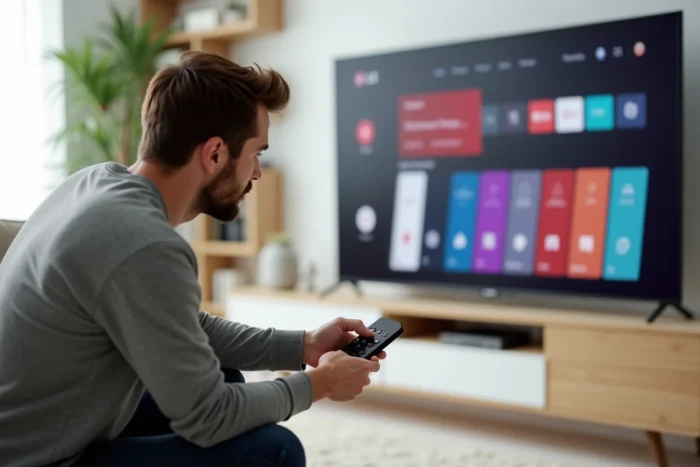
WebOS é um sistema proprietário da LG, derivado do antigo Palm/HP webOS, que não compartilha nenhuma base de código com o Android. A Google Play Store não pode funcionar nativamente no webOS, e nenhum método oficial permite integrá-la.
Os guias que descrevem uma instalação “passo a passo” via APK omitem um ponto técnico decisivo: um arquivo APK é um pacote compilado para a máquina virtual Android (ART/Dalvik), totalmente incompatível com o runtime JavaScript e o framework de aplicativos do webOS.
Incompatibilidade técnica entre webOS e o runtime Android
O núcleo do webOS é baseado em um Linux leve acoplado a um motor de renderização web (Chromium) para a exibição de aplicativos. Os aplicativos distribuídos pela LG Content Store são desenvolvidos em HTML, CSS e JavaScript, ou através de frameworks web encapsulados.
O Android, por outro lado, executa seus aplicativos em um ambiente ART que interpreta bytecode Java/Kotlin. Um APK colocado em uma TV webOS não encontrará as bibliotecas do sistema, nem as APIs dos Google Play Services, nem o framework gráfico Android necessários para sua execução. A ausência dessas camadas torna qualquer tentativa de instalação inoperante, mesmo ao ativar um hipotético modo desenvolvedor.
O modo desenvolvedor do webOS existe, mas serve para implantar aplicativos web empacotados através do webOS TV SDK da LG, não para instalar pacotes Android. Recomendamos entender bem essa distinção antes de seguir um tutorial que poderia levar ao download de arquivos APK potencialmente infectados de fontes de terceiros. Um guia detalhado, aliás, permite entender melhor as etapas reais para instalar o Play Store na TV LG webOS e as limitações associadas.
LG Content Store e aplicativo LG ThinQ: o ecossistema real do webOS
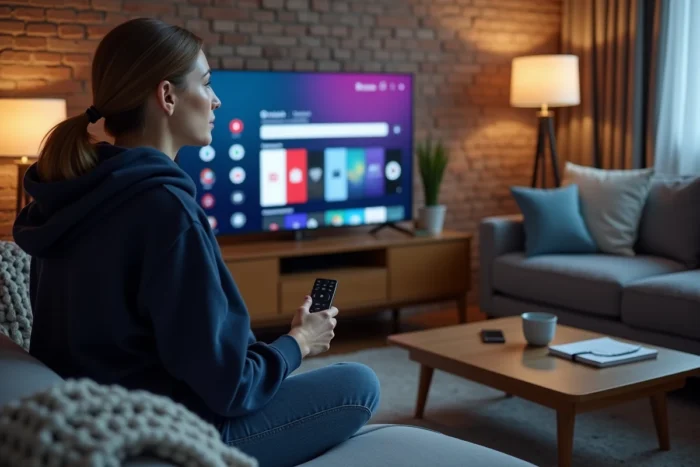
A LG construiu seu próprio catálogo de aplicativos, a LG Content Store, acessível diretamente da tela inicial do webOS. Nele, encontramos as principais plataformas de streaming (Netflix, Disney+, Prime Video, Apple TV+, YouTube, Molotov), aplicativos musicais e alguns utilitários. O catálogo é mais restrito do que o do Play Store, mas cobre a grande maioria dos usos comuns em uma televisão.
O aplicativo LG ThinQ, disponível para smartphones (Android e iOS), serve como um controle remoto avançado e uma ponte para configurar a televisão. Ele também permite transmitir conteúdo de um telefone para a TV através da função de compartilhamento de tela. Por outro lado, o ThinQ não permite transferir ou instalar aplicativos Android diretamente na televisão.
Pesquisar e instalar um aplicativo via Content Store
- Pressione o botão Início do controle remoto, depois navegue até a faixa inferior de aplicativos e selecione “Apps”
- Use a barra de pesquisa integrada para encontrar o aplicativo desejado pelo seu nome exato
- Selecione o aplicativo nos resultados e clique em “Instalar” para baixá-lo e adicioná-lo à faixa inicial
Se um aplicativo não aparecer na Content Store, é porque seu editor não desenvolveu uma versão para webOS. Nenhuma manipulação do lado do usuário pode contornar essa ausência.
Alternativas concretas para acessar aplicativos Android em uma televisão LG
A solução mais confiável continua sendo adicionar um dispositivo externo com Android TV. Um dongle como o Chromecast com Google TV ou uma caixa Android TV (Xiaomi TV Box, NVIDIA Shield) se conecta a uma porta HDMI da televisão LG e dá acesso a todo o Play Store.
Essa abordagem apresenta várias vantagens em relação a um hipotético sideloading:
- O dispositivo externo é certificado pelo Google, o que garante acesso aos Google Play Services, atualizações de segurança e ao DRM Widevine L1 (necessário para streaming HD/4K na maioria das plataformas)
- A televisão LG mantém seu firmware intacto, sem risco de bloqueio ou perda de garantia relacionada a manipulações não suportadas
- A troca entre webOS e o dispositivo Android é feita por uma simples mudança de fonte HDMI
- As atualizações do Play Store e dos aplicativos são gerenciadas automaticamente pelo Google
Para os usuários que desejam apenas transmitir ocasionalmente conteúdo de um telefone Android, a função Screen Share (Miracast) integrada ao webOS permite projetar a tela do smartphone na televisão sem hardware adicional. A latência é perceptível, o que torna essa opção inadequada para jogos, mas suficiente para vídeo ou navegação.
Riscos relacionados ao sideloading de APK em uma televisão webOS
Alguns tutoriais propõem baixar arquivos APK de sites de terceiros e transferi-los via USB para a televisão. Mesmo no caso teórico em que um APK pudesse ser “aberto” no webOS (o que não funciona pelas razões descritas acima), essa prática expõe a riscos reais.
Os arquivos APK redistribuídos fora do Play Store não passam por nenhuma verificação do Google Play Protect. APKs modificados podem conter código malicioso capaz de explorar falhas do sistema subjacente. Em uma televisão conectada à rede doméstica, uma comprometimento pode servir como ponto de entrada para outros dispositivos da casa.
O modo desenvolvedor do webOS, quando ativado, abre um acesso SSH à televisão. Usuários avançados o exploram para instalar o Homebrew Channel, um gerenciador de aplicativos comunitário. Esse método permite adicionar algumas ferramentas (navegadores alternativos, leitores IPTV), mas não executar APKs Android. O Homebrew Channel continua sendo um projeto não oficial: toda modificação do sistema pode invalidar a garantia do fabricante.
Uma televisão LG com webOS oferece acesso a um catálogo de aplicativos suficiente para a maioria dos usos televisivos. Para os casos em que um aplicativo Android específico é indispensável, uma caixa externa certificada Android TV continua sendo a resposta técnica mais limpa e segura.