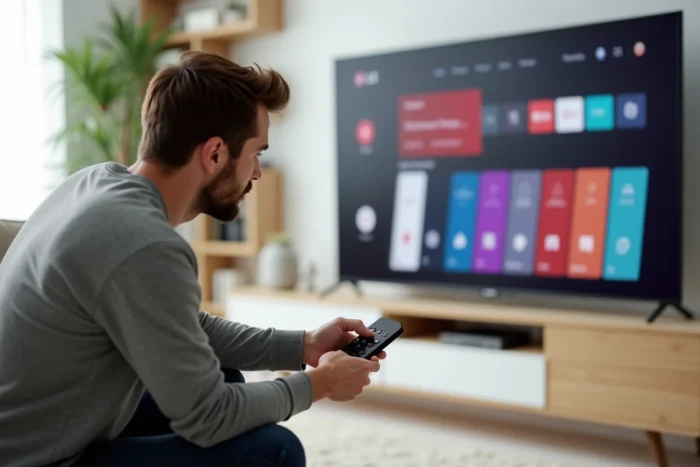
WebOS è un sistema proprietario di LG, derivato dal vecchio Palm/HP webOS, che non condivide alcuna base di codice con Android. Il Google Play Store non può funzionare nativamente su webOS, e non esiste alcun metodo ufficiale per integrarlo.
Le guide che descrivono un’installazione “passo passo” tramite APK omettono un punto tecnico decisivo: un file APK è un pacchetto compilato per la macchina virtuale Android (ART/Dalvik), totalmente incompatibile con il runtime JavaScript e il framework applicativo di webOS.
Incompatibilità tecnica tra webOS e il runtime Android
Il nucleo di webOS si basa su un Linux alleggerito abbinato a un motore di rendering web (Chromium) per la visualizzazione delle applicazioni. Le app distribuite dal LG Content Store sono sviluppate in HTML, CSS e JavaScript, o tramite framework web incapsulati.
Android, al contrario, esegue le sue applicazioni in un ambiente ART che interpreta bytecode Java/Kotlin. Un APK depositato su un televisore webOS non troverà né le librerie di sistema, né le API di Google Play Services, né il framework grafico Android necessari per la sua esecuzione. L’assenza di questi strati rende ogni tentativo di installazione inoperante, anche attivando un ipotetico modo sviluppatore.
Il modo sviluppatore di webOS esiste, ma serve a distribuire applicazioni web impacchettate tramite il webOS TV SDK di LG, non a sideloader pacchetti Android. Raccomandiamo di comprendere bene questa distinzione prima di seguire un tutorial che potrebbe portare al download di file APK potenzialmente infetti da fonti di terze parti. Una guida dettagliata consente inoltre di comprendere meglio i passaggi reali per installare il Play Store su TV LG webOS e i limiti associati.
LG Content Store e applicazione LG ThinQ: l’ecosistema reale di webOS
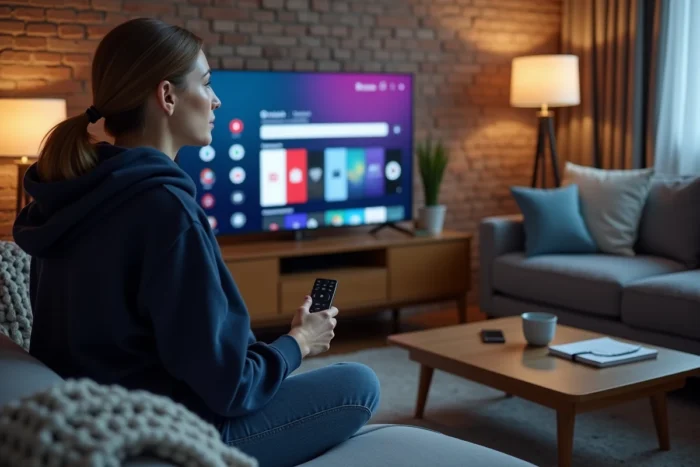
LG ha costruito il proprio catalogo applicativo, il LG Content Store, accessibile direttamente dalla schermata principale di webOS. Qui si trovano le principali piattaforme di streaming (Netflix, Disney+, Prime Video, Apple TV+, YouTube, Molotov), applicazioni musicali e alcuni utilitari. Il catalogo è più ristretto rispetto a quello del Play Store, ma copre la grande maggioranza degli usi comuni su un televisore.
L’applicazione LG ThinQ, disponibile su smartphone (Android e iOS), funge da telecomando avanzato e da gateway per configurare il televisore. Permette anche di trasmettere contenuti da un telefono alla TV tramite la funzione di condivisione dello schermo. Tuttavia, ThinQ non consente di trasferire o installare applicazioni Android direttamente sul televisore.
Cercare e installare un’app tramite il Content Store
- Premere il tasto Home del telecomando, quindi navigare verso la barra inferiore delle applicazioni e selezionare “Apps”
- Utilizzare la barra di ricerca integrata per trovare l’app desiderata con il suo nome esatto
- Selezionare l’app nei risultati, quindi cliccare su “Installa” per scaricarla e aggiungerla alla barra principale
Se un’app non appare nel Content Store, significa che il suo editore non ha sviluppato una versione per webOS. Nessuna operazione da parte dell’utente può aggirare questa assenza.
Alternative concrete per accedere alle app Android su un televisore LG
La soluzione più affidabile rimane quella di aggiungere un dispositivo esterno con Android TV. Un dongle come il Chromecast con Google TV o una box Android TV (Xiaomi TV Box, NVIDIA Shield) si collega a una porta HDMI del televisore LG e dà accesso all’intero Play Store.
Questo approccio presenta diversi vantaggi rispetto a un ipotetico sideloading:
- Il dispositivo esterno è certificato Google, il che garantisce l’accesso ai Google Play Services, agli aggiornamenti di sicurezza e al DRM Widevine L1 (necessario per lo streaming HD/4K sulla maggior parte delle piattaforme)
- Il televisore LG mantiene il suo firmware intatto, senza rischio di blocco o perdita di garanzia legata a operazioni non supportate
- Il passaggio tra webOS e il dispositivo Android avviene con un semplice cambio di sorgente HDMI
- Gli aggiornamenti del Play Store e delle applicazioni sono gestiti automaticamente da Google
Per gli utenti che desiderano solo trasmettere occasionalmente contenuti da un telefono Android, la funzione Screen Share (Miracast) integrata in webOS consente di proiettare lo schermo dello smartphone sulla TV senza hardware aggiuntivo. La latenza è percepibile, rendendo questa opzione inadeguata per i giochi, ma sufficiente per video o navigazione.
Rischi legati al sideloading di APK su un televisore webOS
Alcuni tutorial propongono di scaricare file APK da siti di terze parti e trasferirli tramite USB sul televisore. Anche nel caso teorico in cui un APK potesse essere “aperto” su webOS (cosa che non funziona per le ragioni descritte sopra), questa pratica espone a rischi reali.
I file APK ridistribuiti al di fuori del Play Store non beneficiano di alcuna verifica di Google Play Protect. APK modificati possono contenere codice malevolo in grado di sfruttare vulnerabilità del sistema sottostante. Su un televisore connesso alla rete domestica, una compromissione può servire da punto d’ingresso verso altri dispositivi della casa.
Il modo sviluppatore di webOS, quando attivato, apre un accesso SSH al televisore. Utenti avanzati lo sfruttano per installare Homebrew Channel, un gestore di applicazioni comunitario. Questo metodo consente di aggiungere alcuni strumenti (browser alternativi, lettori IPTV) ma non di eseguire APK Android. Homebrew Channel rimane un progetto non ufficiale: ogni modifica del sistema può invalidare la garanzia del produttore.
Un televisore LG con webOS offre accesso a un catalogo applicativo sufficiente per la maggior parte degli usi televisivi. Nei casi in cui un’app Android specifica sia indispensabile, un dispositivo esterno certificato Android TV rimane la risposta tecnica più pulita e sicura.